
Plantilla diagrama de Gantt
Paso 1: Introducir datos generales en la plantilla
Este un paso habitual en todas las plantillas para poder identificar de a que proyecto aplica. Para ello iremos a la pestaña de cronograma, y rellenaremos los recuadros en la parte superior. También es importante poner la fecha de inicio, tanto en la pestaña de cronograma como en la de datos.
Paso 2: Introducir días de vacaciones en la plantilla en Excel

Antes de empezar a introducir los datos más relevantes, hay una información que debes introducir. En la pestaña de vacaciones debes listar los días no laborales dentro del periodo que cubra el diagrama de Gantt.
Paso 3: Rellenar los datos de partida
Los dos pasos anteriores eran simples. Ahora viene el paso más importante, rellenar los datos de planificación que quieras usar para crear tu Gantt chart en Excel. Aquí hay dos puntos importantes: solo debes rellenar las casillas en blanco, las grises son el resultado y contienen formulas, y no debes borrar las tareas de inicio y final.
Dicho esto, se trata de ir rellenando la columnas de ID (dando un número correlativo a cada tarea), y la columna tarea con el nombre que corresponda. En la columna duración pondrás la duración de cada tarea en días.
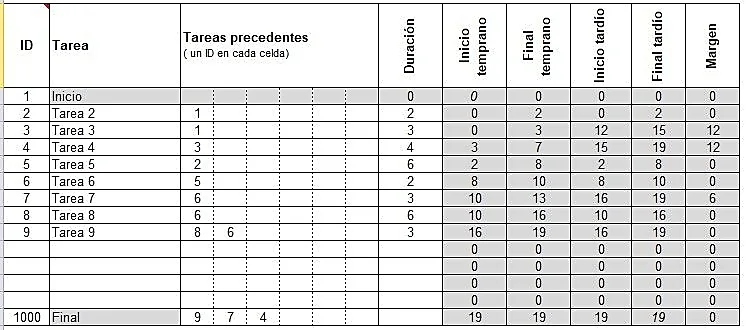
Y para el final lo más importante, y a veces difícil de entender. En la siguiente imagen puedes ver la tabla rellenada para un diagrama de Gantt de ejemplo. En las columnas de "tareas precedentes" debes incluir el número identificativo de las tareas precedentes para cada tarea. Recordando que la primera tarea es la "inicio" y que todas las últimas tareas deben de estar incluidas como precedente de final.
En el ejemplo, tendríamos que las tareas 2 y 3 tienen como predecesora la tarea 1, la tarea 4 tiene a la 3 como predecesora, y las predecesoras de la tarea 9 son las 6 y 8. Cómo te he comentado antes, las primeras tareas (en este caso la 2 y 3) deben incluir la 1 como predecesora. Y las tareas al final del cronograma (en este caso 4, 7 y 9) deben ser predecesoras de la tarea final.
Resultado de la plantilla de diagrama de Gantt en Excel
Si has completado los puntos anteriores correctamente, el resultado de la plantilla es el diagrama de Gantt de ejemplo que puedes ver a continuación.
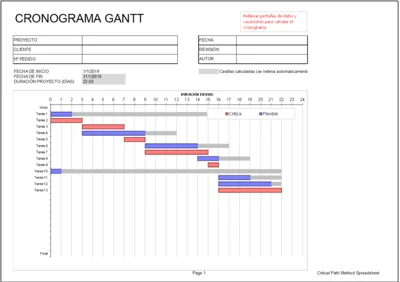
Como puedes ver, hay barras de tres colores:
- Barras azules. Identifican las tareas que no son críticas para conseguir la fecha final del proyecto. Excepto si nos columpiamos y vamos dejando que se atrasen. Entonces pasarán a ser críticas.
- Barras rojas. Son las tareas que forman parte del camino crítico del cronograma de actividades en Excel resultante
- Barras grises. Son el margen que tienen las tareas no críticas. Dicho de otra forma, el plazo que pueden atrasarse hasta convertirse en críticas y afectar a la fecha final.
¿Cómo conseguir esta plantilla de cronograma de Gantt en Excel?
Si te ha gustado esta plantilla y quieres usarla en tus proyectos, puedes conseguirla dentro de nuestro pack de plantillas profesionales. En este pack encontrarás 44 plantillas, 100% editables, que podrás usar para planificar y controlar los aspectos más relevantes del proyecto.